

前提需要解锁ssh权限,教程
[PostCard cid=3174]
一、用到的工具
1.putty


2.WinSCP
3.upx-win64压缩工具

4.AdGuardHome_linux_arm64.tar.gz
所有工具,自行百度搜索。
二、安装教程
1.使用upx压缩AdGuardHome主程序
压缩节省data分区空间
把上一步下载的AdGuardHome主程序AdGuardHome复制一份到upx.exe所在的文件夹。
打开upx.exe所在的文件夹,在地址栏输入cmd ,回车。或者按住shift+鼠标右键,点击在此处打开powershell窗口
在弹出的cmd窗口输入命令
upx --best AdGuardHome获得压缩至7mb多的AdGuardHome ,使用WinSCP传到ax6000的/data/AdGuardHome/目录,直接拖入就行
(我是data目录空间不足,上传到了tmp目录,每次断电数据会清空。)
2.安装ADGH
SSH连接ax6000,输入命令
cd /data/AdGuardHome
chmod a+x /data/AdGuardHome/AdGuardHome
./AdGuardHome -s install
3.ADGH web设置
访问192.168.31.1:3000,进入引导流程,继续设置管理端口为3000,dns监听端口设为5625。
正式进入管理页面,进入设置-DNS设置,把默认的上游DNS修改成能使用的,找到下面的绿色按钮“应用”。
4.重定向53端口
SSH输入命令,(5625)是前面dns监听端口
iptables -t nat -A PREROUTING -p udp --dport 53 -j REDIRECT --to-ports 5625
iptables -t nat -A PREROUTING -p tcp --dport 53 -j REDIRECT --to-ports 5625
ip6tables -t nat -A PREROUTING -p udp --dport 53 -j REDIRECT --to-ports 5625
ip6tables -t nat -A PREROUTING -p tcp --dport 53 -j REDIRECT --to-ports 5625
5.设置开机启动ADGH并重定向53端口
在重启后自动开启SSH的脚本下添加安装ADGH的命令,实现开机后重装ADGH(严格按教程开启SSH的ax6000目录下一定有这个脚本)
使用winscp修改/data/auto_ssh/auto.ssh文件,把下面命令复制到文件最下面
cd /data/AdGuardHome
./AdGuardHome -s install
iptables -t nat -A PREROUTING -p udp --dport 53 -j REDIRECT --to-ports 5625
iptables -t nat -A PREROUTING -p tcp --dport 53 -j REDIRECT --to-ports 5625
ip6tables -t nat -A PREROUTING -p udp --dport 53 -j REDIRECT --to-ports 5625
ip6tables -t nat -A PREROUTING -p tcp --dport 53 -j REDIRECT --to-ports 5625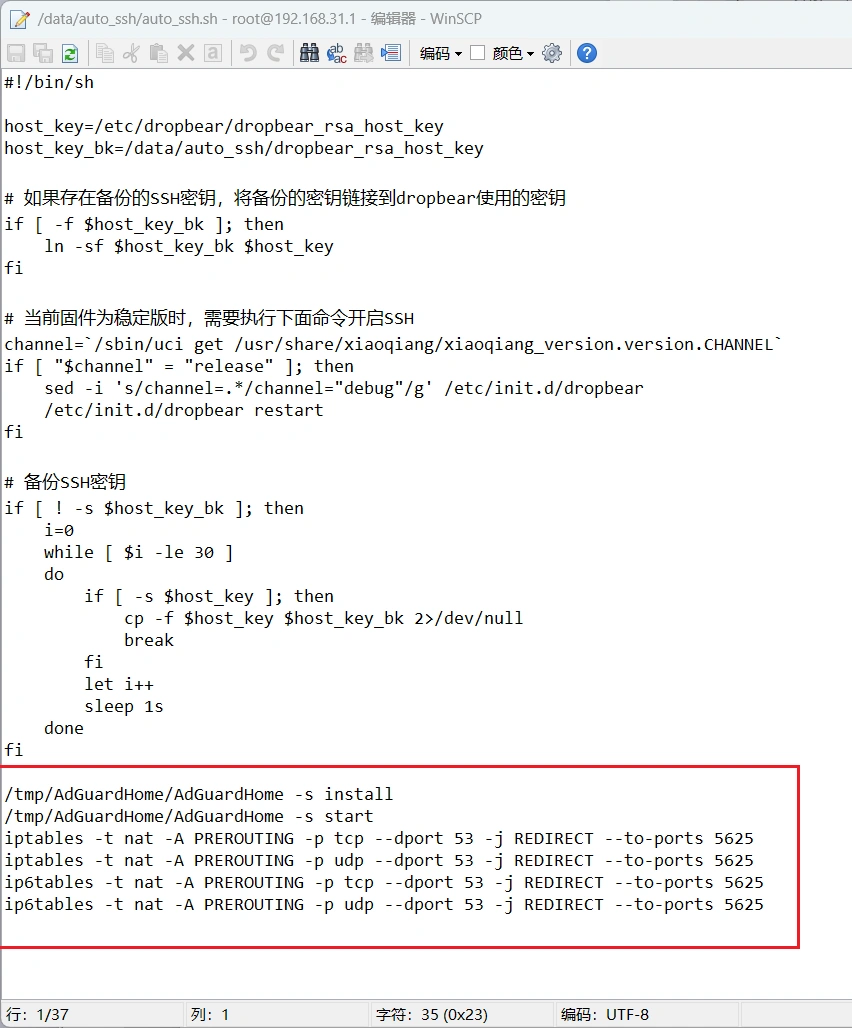
至此ADGH已配置完成。
(tmp目录不需要设置最上面的两行代码,设置了也没用,断电就没了,但重启应该还有)
三、AdGuardHome配置教程
1.打开后台
http://192.168.31.1:3000
点击“开始配置”,“网页管理界面端口”输入“3000”(不建议自定义),“DNS 服务器端口”输入“5625”
“身份认证”设置用户名和密码
2.设置后台登陆帐号密码
点击“打开仪表盘”后输入刚才设置的用户名和密码“登入”,就可以进入 AdGuardHome 管理页面
3.进入设置-->常规设置
取消勾选“启用日志”并点击“保存”(日志非常占用空间)
4.进入设置 -->DNS 设置
4.1“上游 DNS 服务器”推荐设置为:
运营商分配的本地 DNS,查看本地 DNS 可前往路由器配置页面-->常用设置-->上网设置,如图: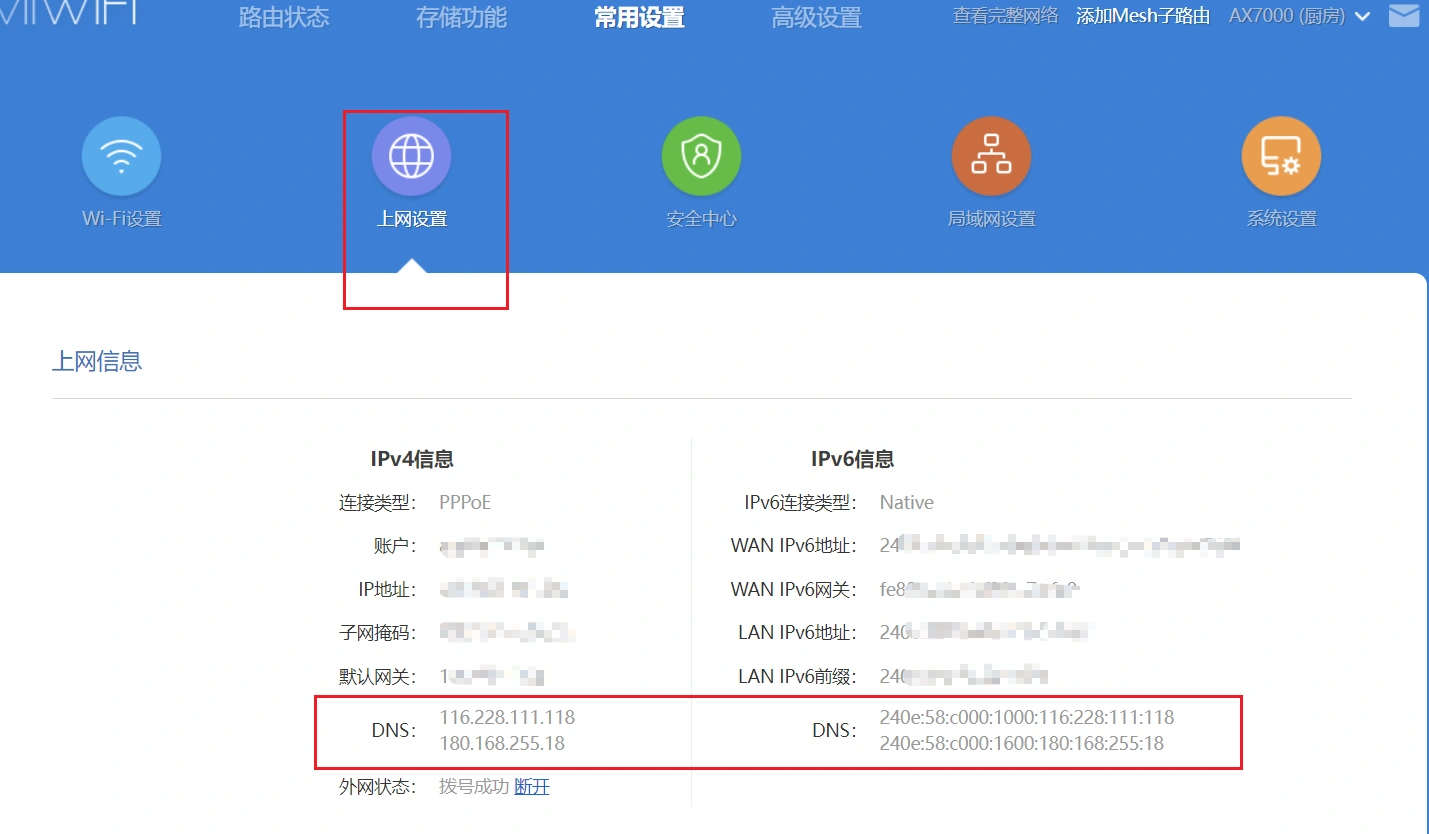
根据上图设置为:
116.228.111.118
180.168.255.18
240e:58:c000:1000:116:228:111:118
240e:58:c000:1600:180:168:255:18
https://doh.pub/dns-query
https://dns.alidns.com/dns-query
https://doh.360.cn/dns-query
https://223.6.6.6/dns-query
https://223.5.5.5/dns-query
https://1.12.12.12/dns-query
https://120.53.53.53/dns-query
4.2“Bootstrap DNS 服务器”推荐设置
仅供参考,请根据自己的网络环境进行配置
注:此时页面可能有报错,但不用理会
继续点击“测试上游 DNS”,不报错则DNS 配置OK了,报错则删除报错的那个 DNS 地址
5.“速度限制”输入“0”
点击下方的“保存”
6.添加拦截规则
进入过滤器-->DNS黑名单,
添加黑名单-->添加一个自定义列表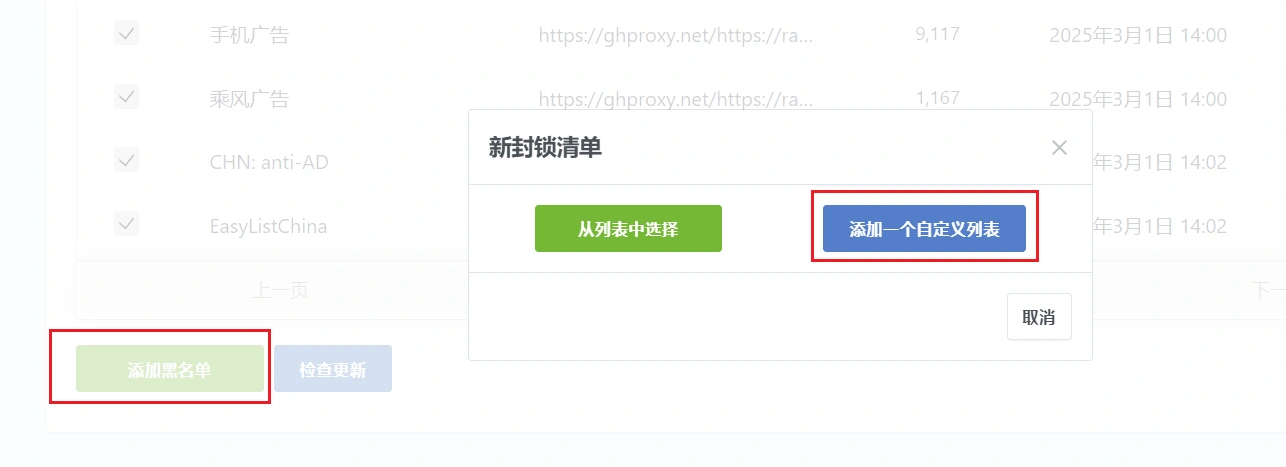
注:强烈建议通过“添加一个自定义列表”进行手动添加,不然容易报错。
6.1推荐拦截列表

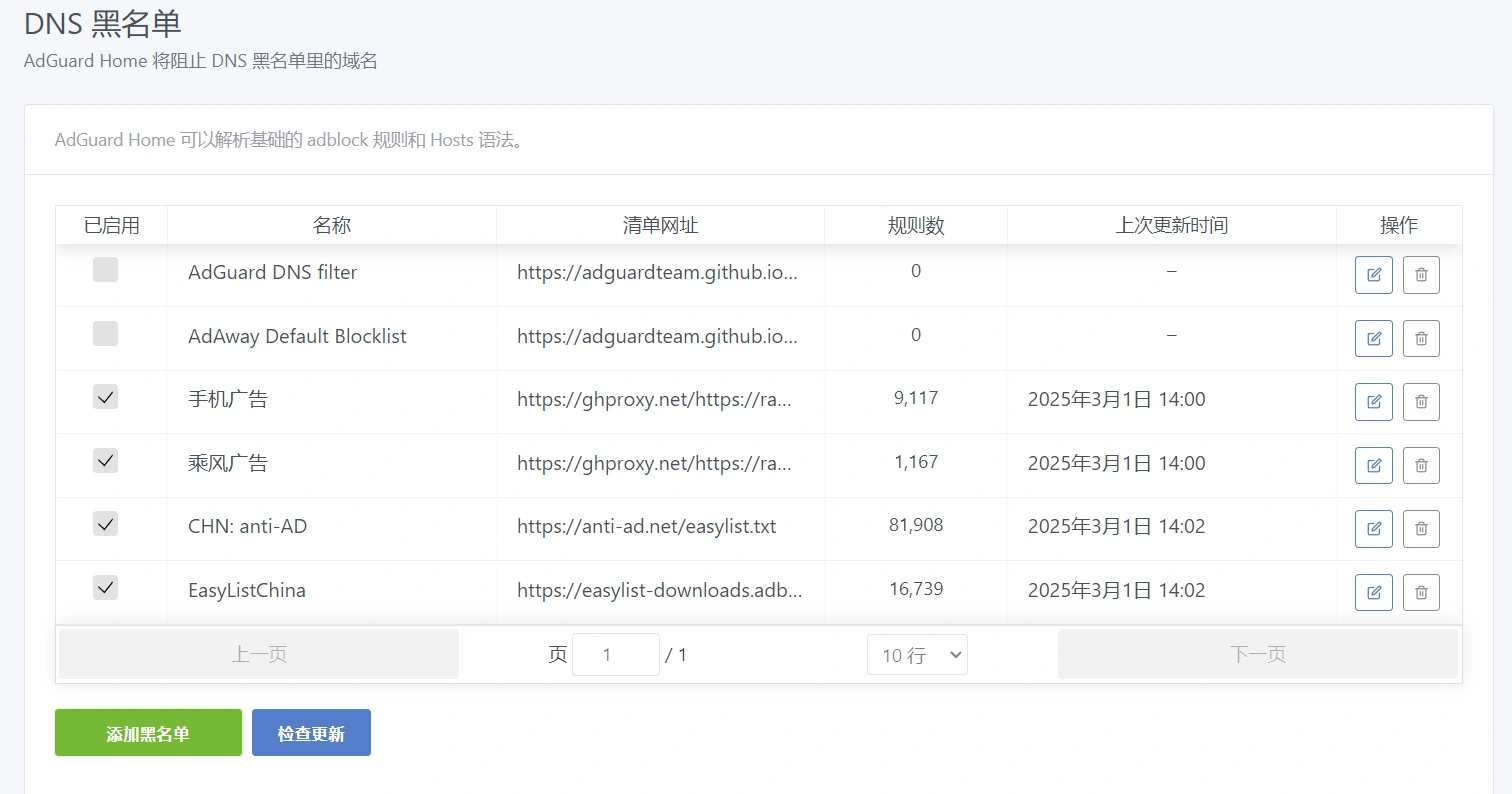
6.2极品自改规则
至此,AdGuardHome 配置成功!
四、命令拓展
AdGuardHome 常用命令:
1. 启动服务:
/data/AdGuardHome/AdGuardHome -s start2. 停止服务:
/data/AdGuardHome/AdGuardHome -s stop3. 重启服务:
/data/AdGuardHome/AdGuardHome -s restart4. 显示当前服务状态:
/data/AdGuardHome/AdGuardHome -s status5.安装
chmod +x /tmp/AdGuardHome/AdGuardHome
/tmp/AdGuardHome/AdGuardHome -s install
/tmp/AdGuardHome/AdGuardHome -s start
iptables -t nat -A PREROUTING -p tcp --dport 53 -j REDIRECT --to-ports 5625
iptables -t nat -A PREROUTING -p udp --dport 53 -j REDIRECT --to-ports 5625
ip6tables -t nat -A PREROUTING -p tcp --dport 53 -j REDIRECT --to-ports 5625
ip6tables -t nat -A PREROUTING -p udp --dport 53 -j REDIRECT --to-ports 5625
6.卸载
iptables -t nat -D PREROUTING -p tcp --dport 53 -j REDIRECT --to-ports 5625
iptables -t nat -D PREROUTING -p udp --dport 53 -j REDIRECT --to-ports 5625
ip6tables -t nat -D PREROUTING -p tcp --dport 53 -j REDIRECT --to-ports 5625
ip6tables -t nat -D PREROUTING -p udp --dport 53 -j REDIRECT --to-ports 5625
觉得内容不错?我要





学习
@gzq 很高兴你对这篇文章感兴趣,学习新技能总是件好事!如果安装过程中遇到任何问题,随时欢迎提问哦!我们一起探讨。📚💻
(🤖 AI智能回复)
新手学习下配置。
@Zxy 很高兴这个教程对你有帮助!如果在学习过程中有什么不懂的地方,随时欢迎提问哦,我会尽力解答。记得多实践几次,熟练度会慢慢上来的!
(🤖 AI智能回复)
战略上藐视敌人,战术上重视敌人。
新手学习下配置。
你要有知识,你就得参加变革现实的实践。
支持大佬
兵民是胜利之本。
没有人可以回到过去重新开始,但谁都可以从现在开始,书写一个全然不同的结局。
@自由如风 你的adg文件没损坏吧?重新下载压缩上传一下,或者干脆搞一个不压缩的
我用了原文件,安装提示这个
我换了一个文件下载,现在ok了,进入到这个页面,需要到小米路由器后台开一下端口嘛
@自由如风 不应该呀,你下对版本了吗?你直接去问下deep seek,我这边测试没问题
感觉这个貌似很不错,不过我家的这个好像就不能刷了 现在用的是电信的 FTTR
@Huo 搞个猫棒用起来!:@(想一想)